Kiến thức SEO & GEO
Tích hợp chat zalo vào website
Zalo được người sử dụng ở Việt Nam sử dụng rất nhiều, vậy làm sao để tích hợp nút chát zalo vào website để chat với khách hàng cho thuận tiện
Zalo mà một trong những phần mềm chat của người Việt và được rất nhiều người Việt Nam tin dùng vì thân thiện và ngôn ngữ gần gũi với người Việt. Hầu như người Việt nào có smartphone đều cài zalo.
Các bước thực hiện
- Bước 1: Tạo tài khoản zalo OA (Zalo Official Account)
- Bước 2: Xác thực tài khoản OA vừa tạo
- Bước 3: Lấy mã code để tích hợp vào website
- Bước 4: Chèn mã code tích hợp vừa lấy vào website
- Bước 5: Kiểm tra và hoàn thành tích hợp
Chuẩn bị để tích hợp chat zalo vào website
Để tích hợp zalo chat vào website bạn cần chuẩn bị 1 số giấy tờ để xác thực tài khoản Zalo OA (Zalo Official Account) như: Giấy phép kinh doanh, CMND (Căn cước) của người đại diện pháp luật để gửi cho zalo để xác thực tài khoản.
Bước 1: Tạo tài khoản zalo OA (Zalo Official Account)
Để tích hợp được zalo chat vào website bạn phải có tài khoản Zalo OA đăng ký tại https://oa.zalo.me/home Điền các thông tin theo hướng dẫn và chọn loại tài khoản phù hợp với lĩnh vực kinh doanh của bạn.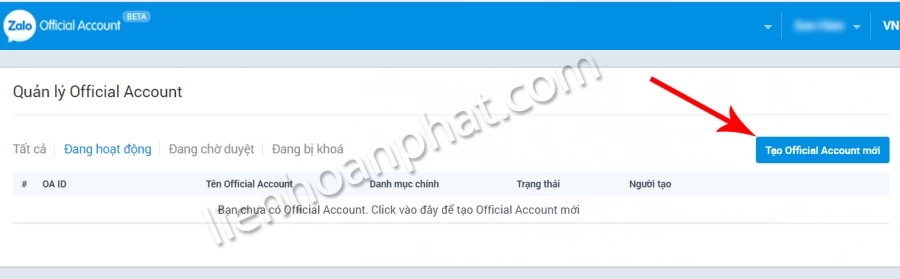
Zalo OA có 3 loại tài khoản sau
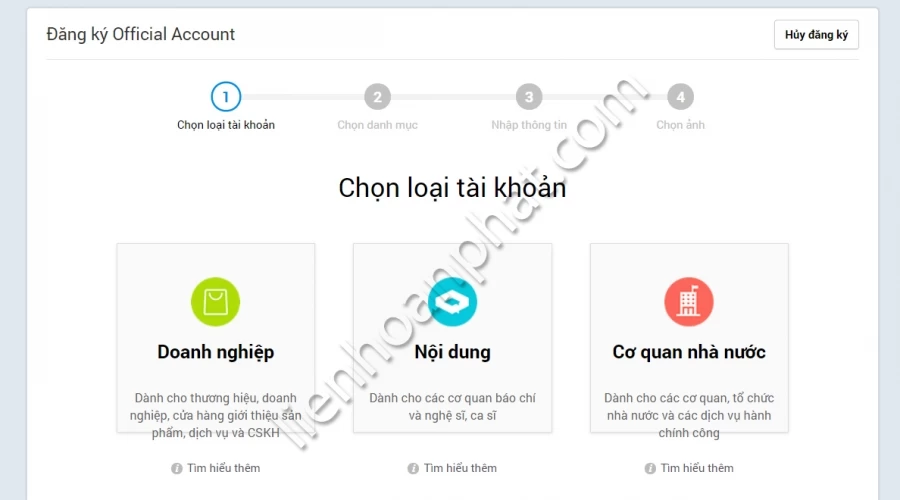
Chọn tài khoản phù hợp với bạn và điền thông tin như hình sau:
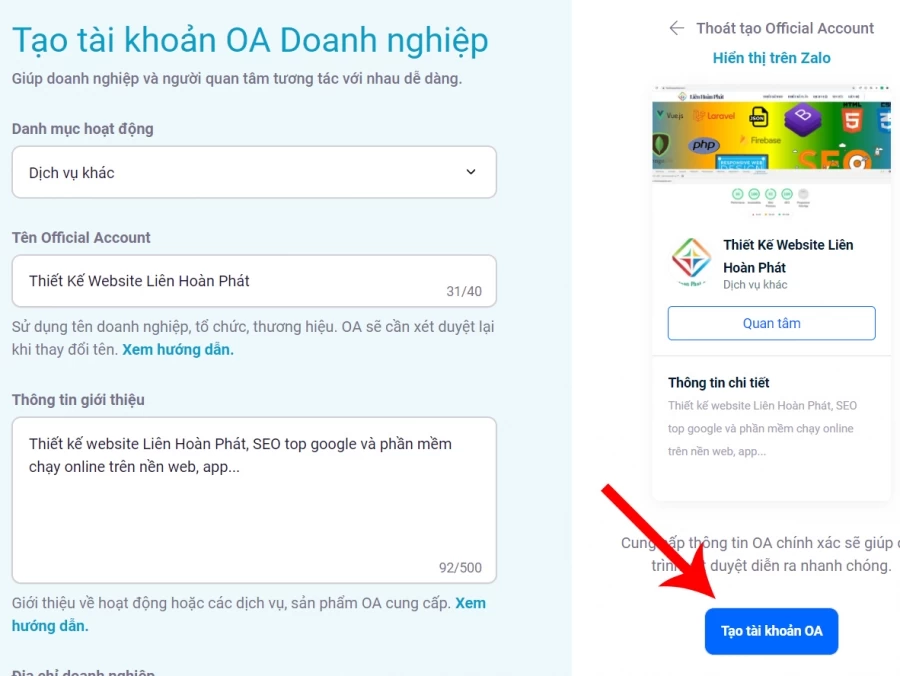
Bước 2: Xác thực tài khoản OA vừa tạo
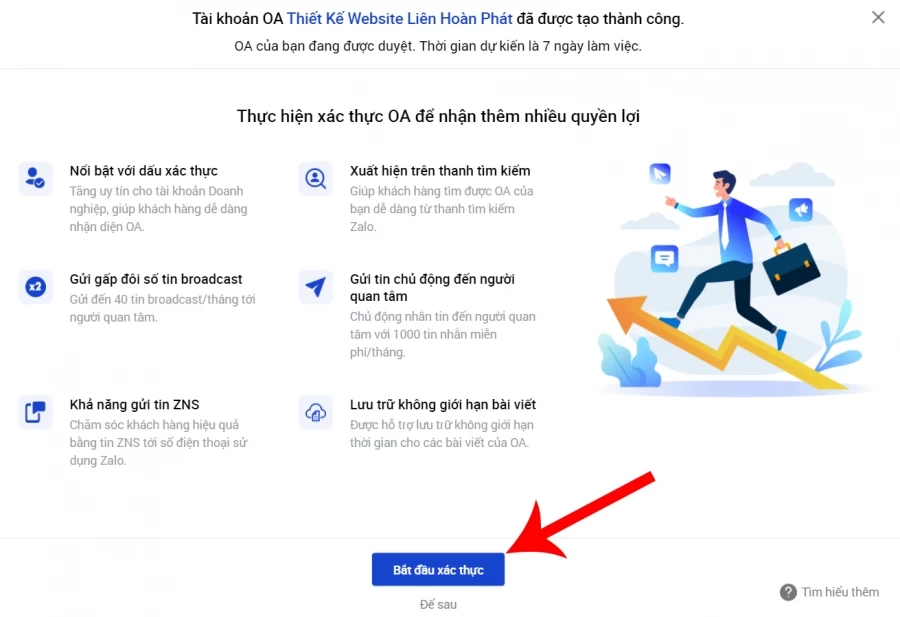
Nếu bạn chọn để sau thì sau này để xác thực các bạn truy cập đường dẫn sau để xác thực https://oa.Zalo.me/manage/cert
Tại đây bạn có 3 lựa chọn hình thức xác thưc.
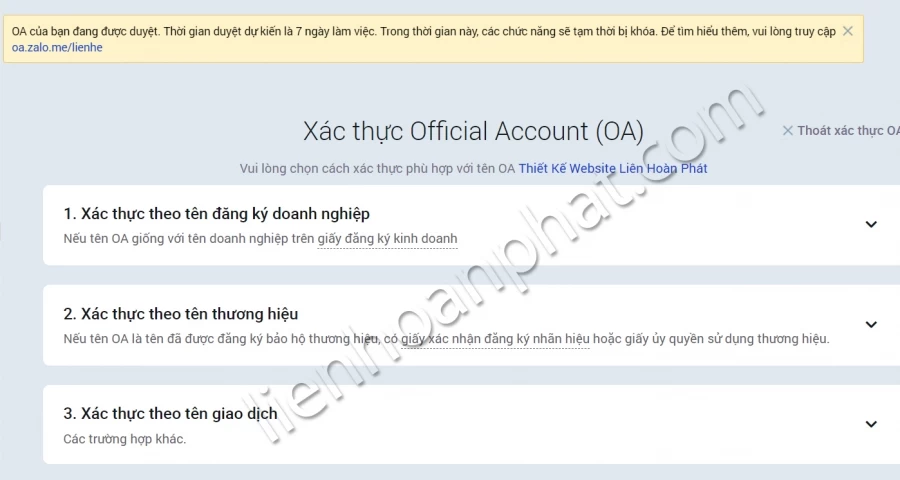
Chọn cách đầu tiên nha các bạn (xác thực theo tên đăng ký doanh nghiệp)
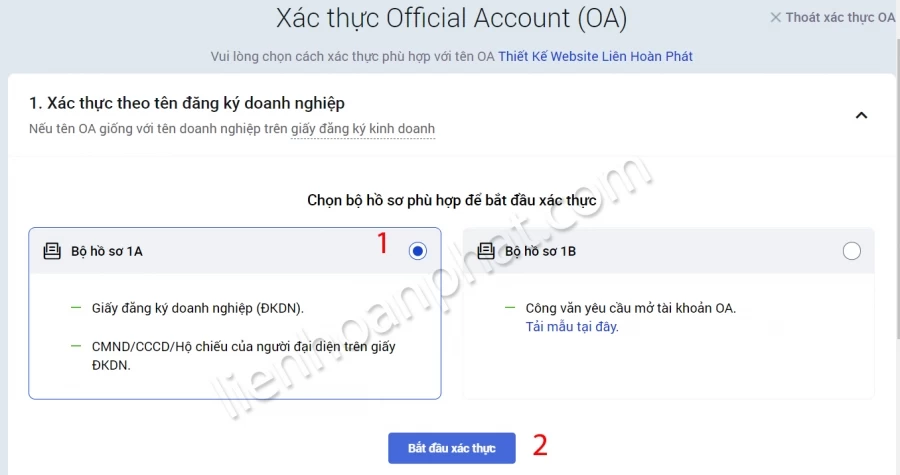
Sau đó chọn GPKD và CMND của người đại diện rồi chọn Gửi xác thực
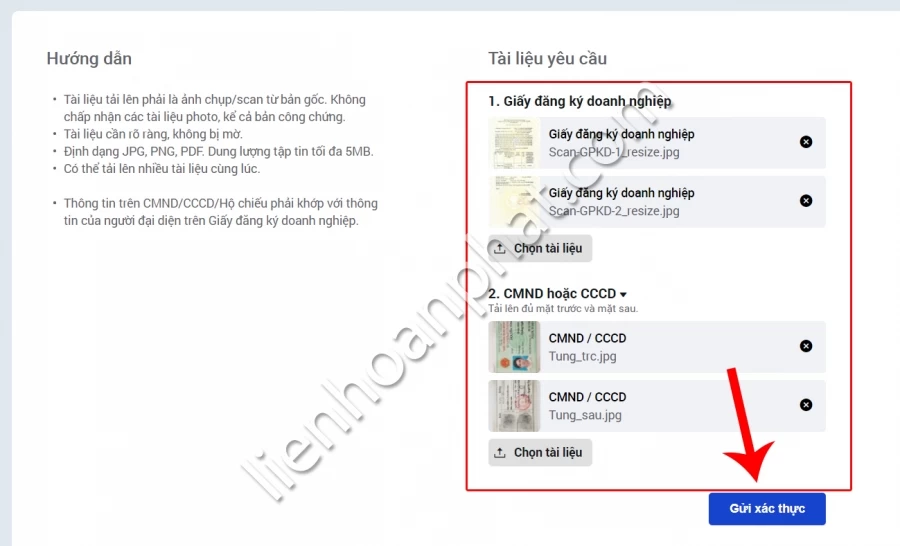
Rồi ngồi đợi có khi tới 7 ngày mới xác thực rât lâu và phiền phức.
Bước 3: Lấy mã code để tích hợp vào website
Sau khi được xác thực và duyệt thì các bạn chỉ việc lấy code nhúng vào website là xong thôi. Chỉ có công đoạn toan Zalo OA và xác thực là phức tạp thôi. các bạn truy cập đường dẫn sau để lấy mã tích hợp https://developers.zalo.me/docs/social/zalo-chat-widget
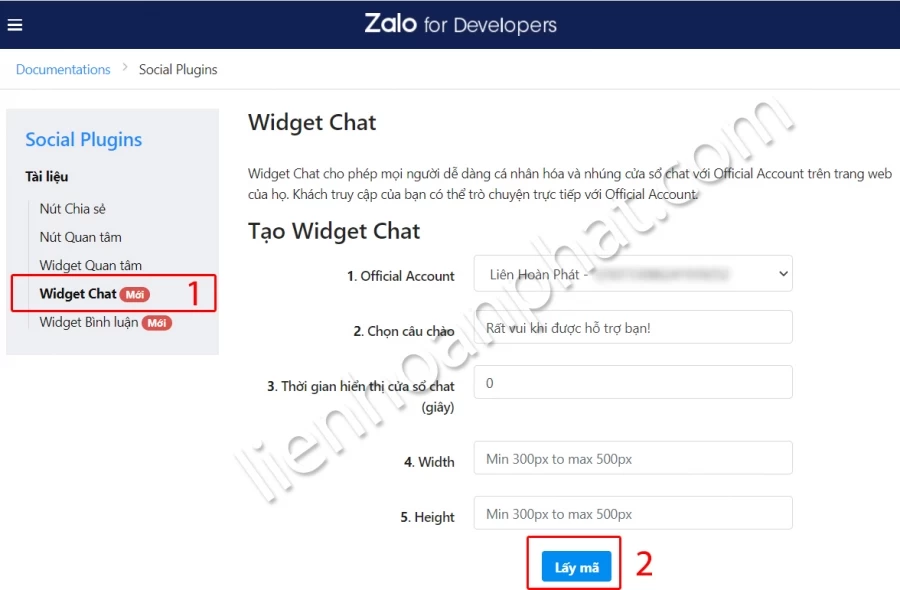
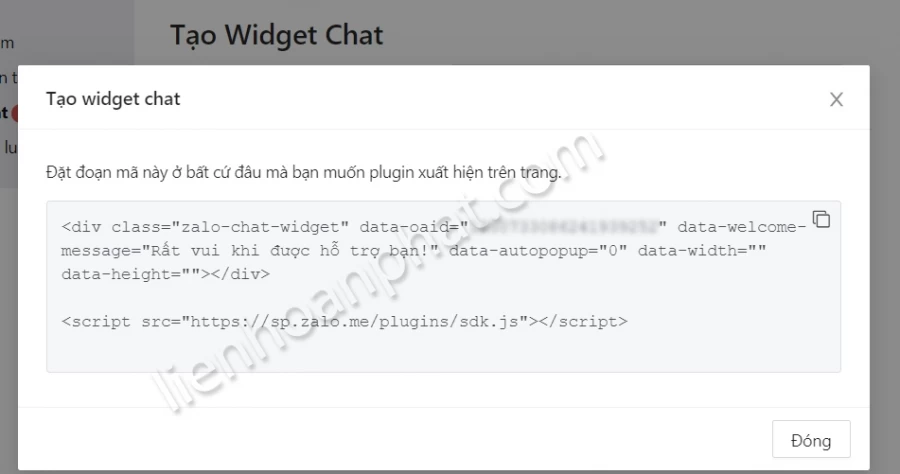
Đoạn code tích hợp rất đơn giản như sau:
Bước 4: Chèn mã code tích hợp vừa lấy vào website
Sau khi lấy đoạn code trên thì bạn mở mã code website của bạn lên và chèn vào là xong, thường thì để ở cuối gần thẻ đóng
Bước 5: Kiểm tra và hoàn thành tích hợp
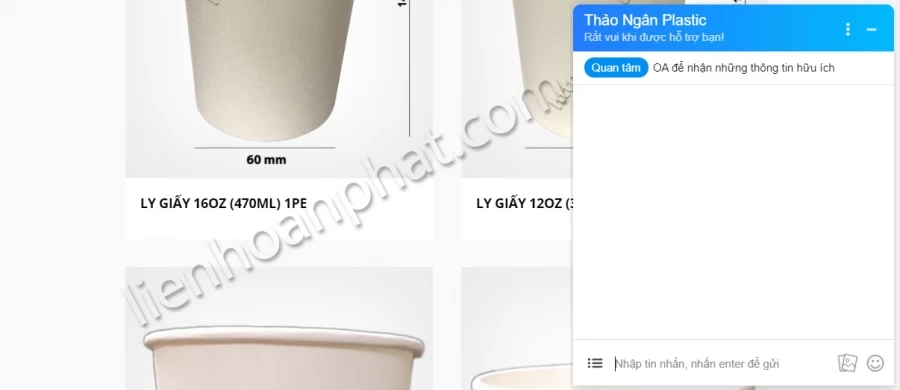
Sau khi tích hợp thành công bạn sẽ được như hình sau: đây là kết quả công ty mình đã tích hợp cho khách hàng.
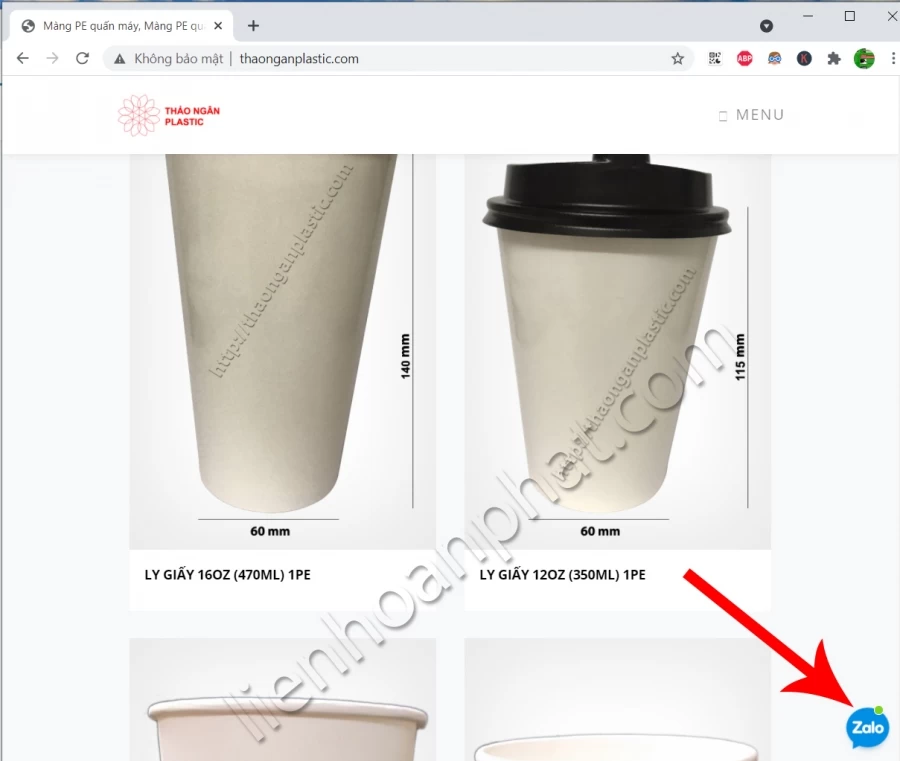
Khi bạn click vào biểu tượng chat zalo trên website thì sẽ như thế này.
Đới với việc tích hợp Live Chat hay Facebook Messenger thì không có công đoạn xác thực mà chỉ việc lấy code gắn vào web là xong. Zalo OA không chỉ để tích hợp chat mà còn rất nhiều việc khác nên Zalo cần phải xác thực và làm rất kỹ nên tốn khá nhiều thời gian đều này nào cho quá trình tích hợp trở nên phức tạp.
Các bạn có thể xem thêm bài Cách tích hợp Facebook Messenger (chat facebook) vào website